抱歉,您的浏览器无法访问本站
本页面需要浏览器支持(启用)JavaScript
了解详情 >

CodingStudio

努力进步

引言

Ubuntu系统的一些使用技巧


使用Clash

1
2
3
4
5
6
7
8
9
10
11
12
13
14
15
16
17
18
# github上clash_for_windows下载合适的版本
https://github.com/Fndroid/clash_for_windows_pkg/releases

# 将下载额clash文件解压在opt文件夹中
sudo tar -zx Clash.for.Windows-0.17.1-x64-linux.tar.gz -C /opt

# 在opt文件夹下将文件夹重名
cd /opt
sudo mv 'Clash.for.Windows-0.17.1-x64-linux' clash

cd clash

# 运行clash
./cfw

# 在设置中将代理设置为手动,并填入以下地址
地址:127.0.0.1
端口:7890

简单美化(安装gnome插件)

1
2
3
4
5
6
7
8
9
10
11
12
13
14
15
# 安装以下插件
sudo apt update
sudo apt install gnome-tweaks chrome-gnome-shell
sudo apt install gtk2-engines-murrine gtk2-engines-pixbuf
sudo apt install sassc optipng inkscape libcanberra-gtk-module libglib2.0-dev libxml2-utils

# 浏览器打开网页
https://extensions.gnome.org

# 安装插件
user themes
# dash to dock 22可不装
netspeed
hide top bar
proxy switch

公钥问题

1
2
3
4
5
6
7
8
# 问题:无对应的公钥
W: GPG error: http://mirrors.163.com jessie-updates InRelease: The following signatures couldn\'t be verified because the public key is not available: NO_PUBKEY 8B48AD6246925553 NO_PUBKEY 7638D0442B90D010

# 1 去官网的服务器获取对应的公钥
gpg --keyserver keyserver.ubuntu.com --recv-keys 8B48AD6246925553

# 2 将获取的公钥添加到系统密钥列表
gpg -a --export 8B48AD6246925553 | sudo apt-key add -

双系统蓝牙问题

  • 使用PSTools, psexec -s -i C:\Windows\regedit.exe 以使用管理员权限运行注册表编辑器
  • 进入HKEY_LOCAL_MACHINE\SYSTEM\CurrentControlSet\Services\BTHPORT\Parameters\Keys路径,会看到蓝牙配对的信息
  • 重置Windows蓝牙配对信息(管理员运行cmd并执行代码)reg delete HKEY_LOCAL_MACHINE\SYSTEM\CurrentControlSet\Services\BTHPORT\Parameters\Keys

Xshell连接CentOS

配置静态ip
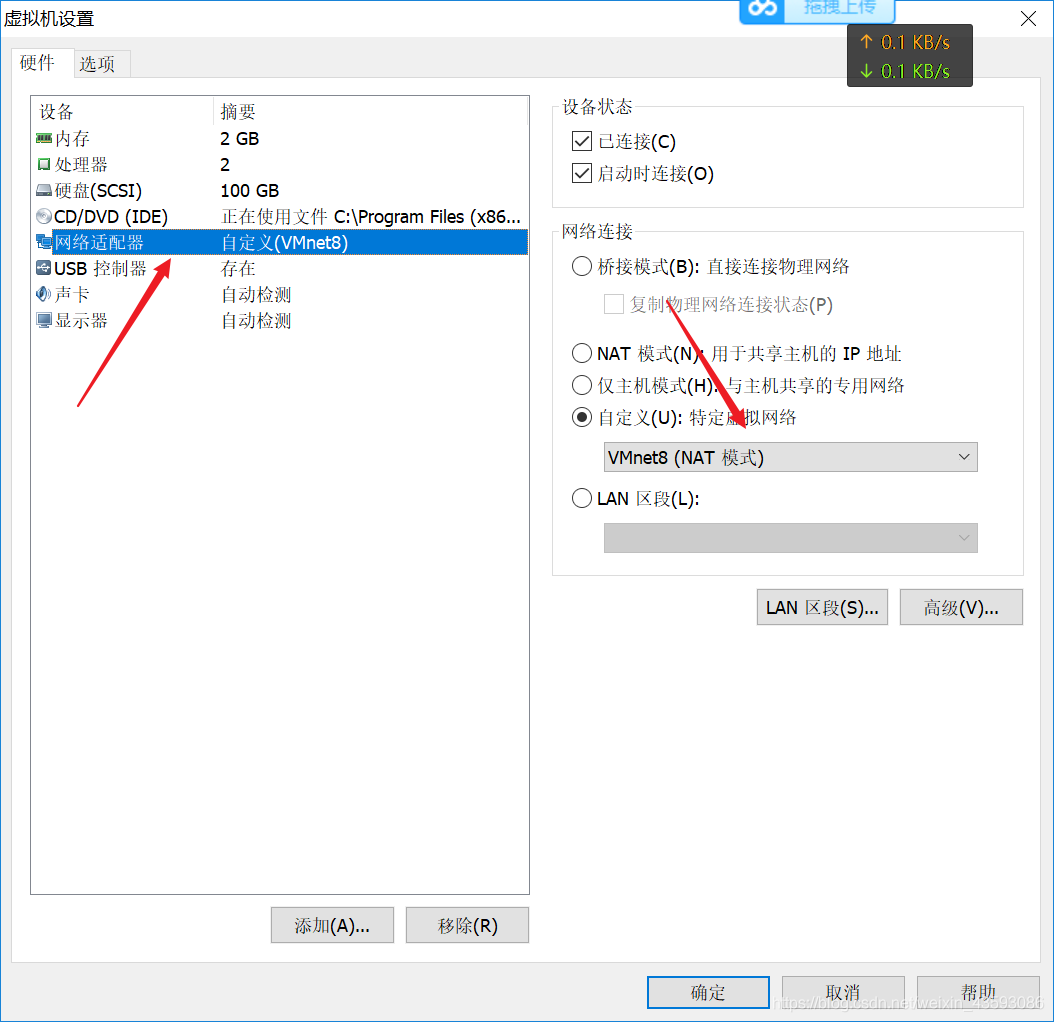
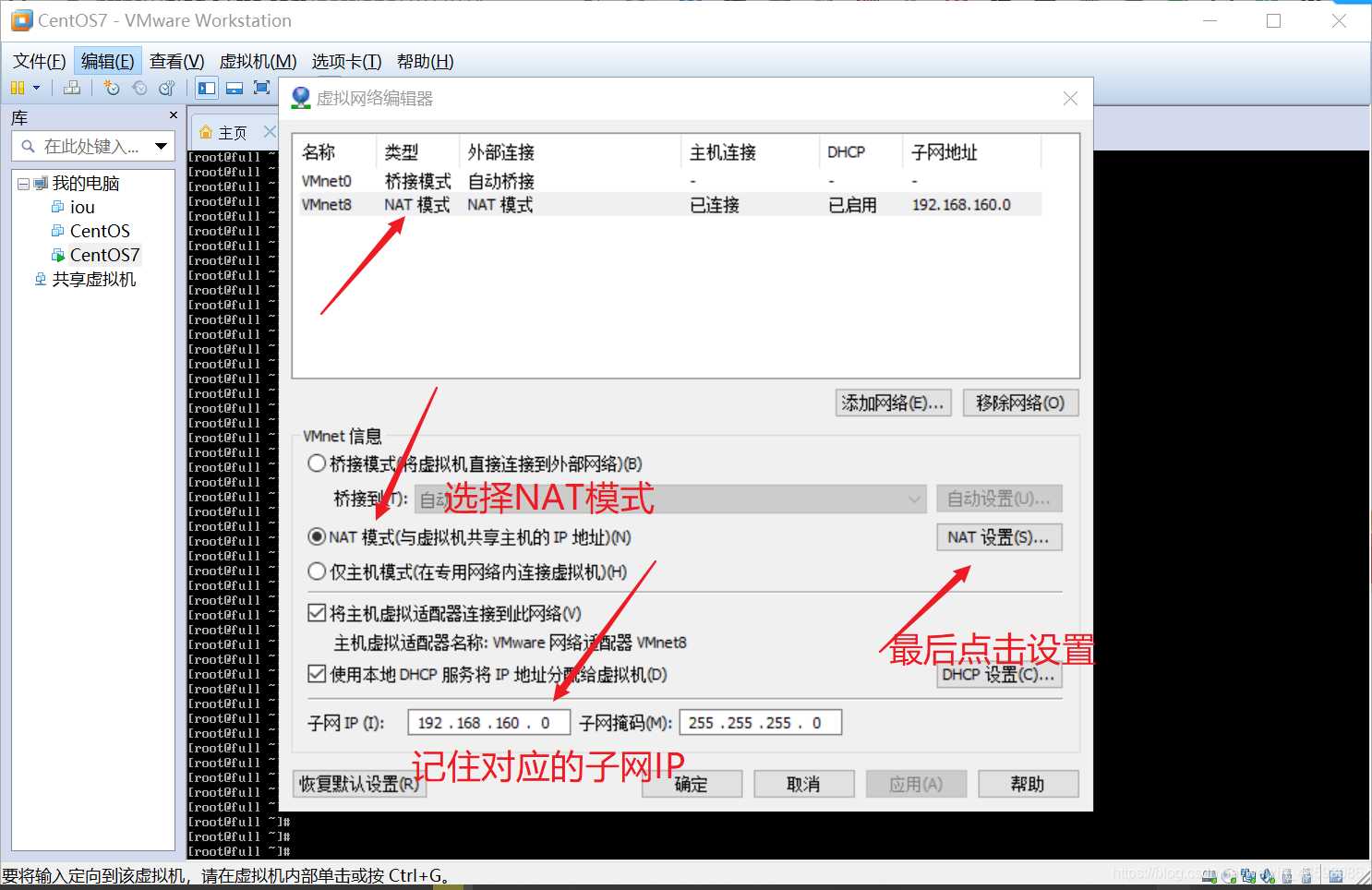
设置网络连接
查看并修改虚拟适配器
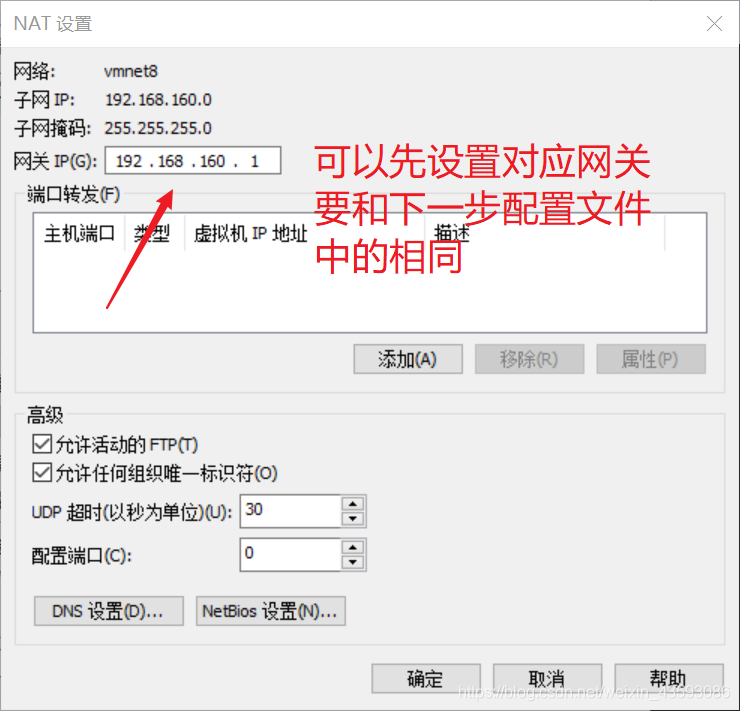
NAT设置

ip addr #查看网络地址

addr

vi /etc/sysconfig/network-scripts/ifcfg-ens33 #修改配置
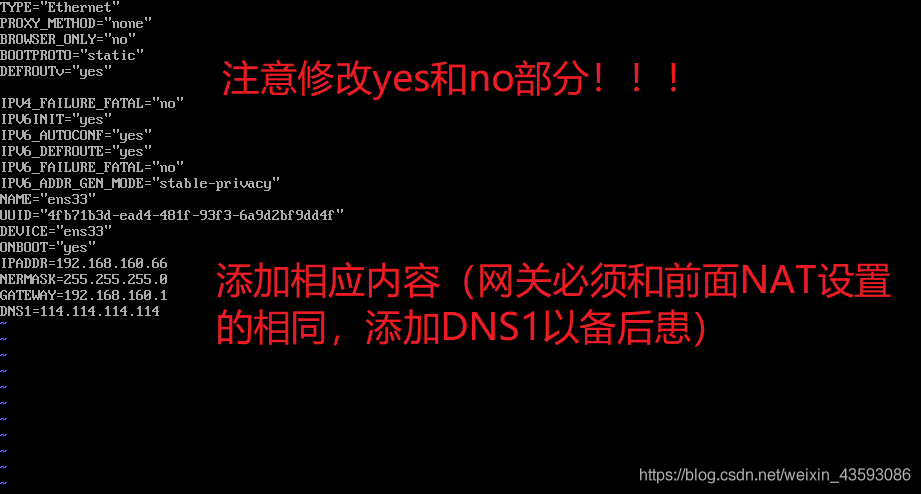
配置文件

  • PS:
    • 进入编辑状态进去后按 “i”
    • 退出编辑状态按ESC,输入”:wq"即保存退出,“:q"退出,”:q!"强制退出

service network restart #重启服务
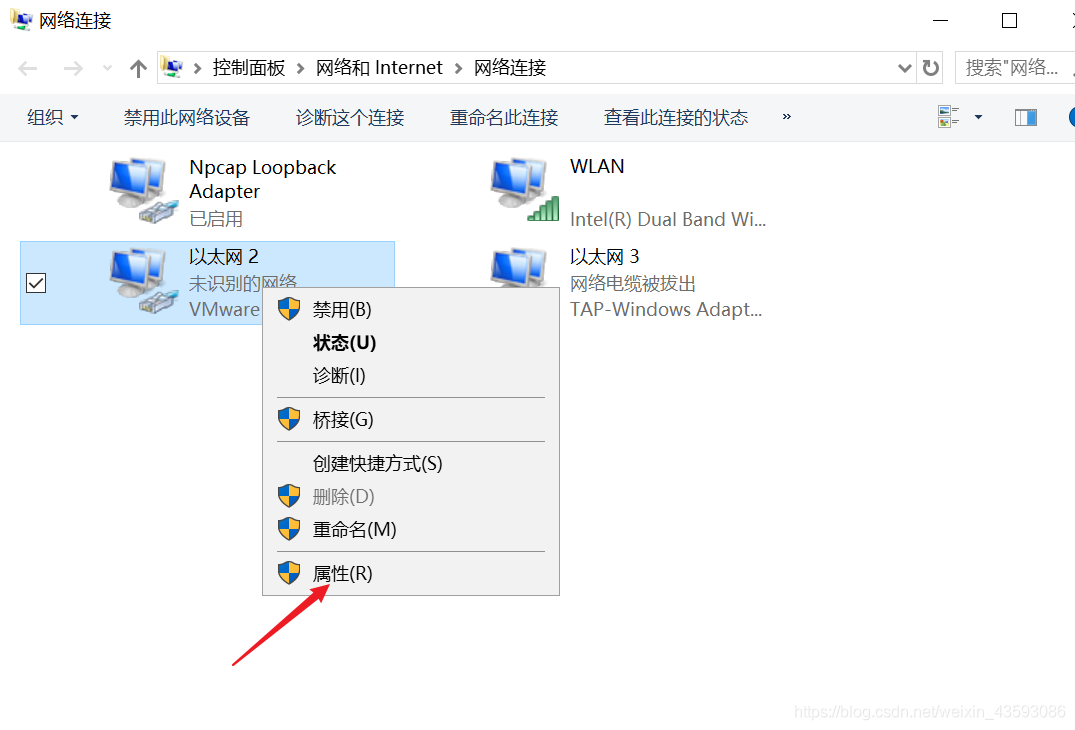
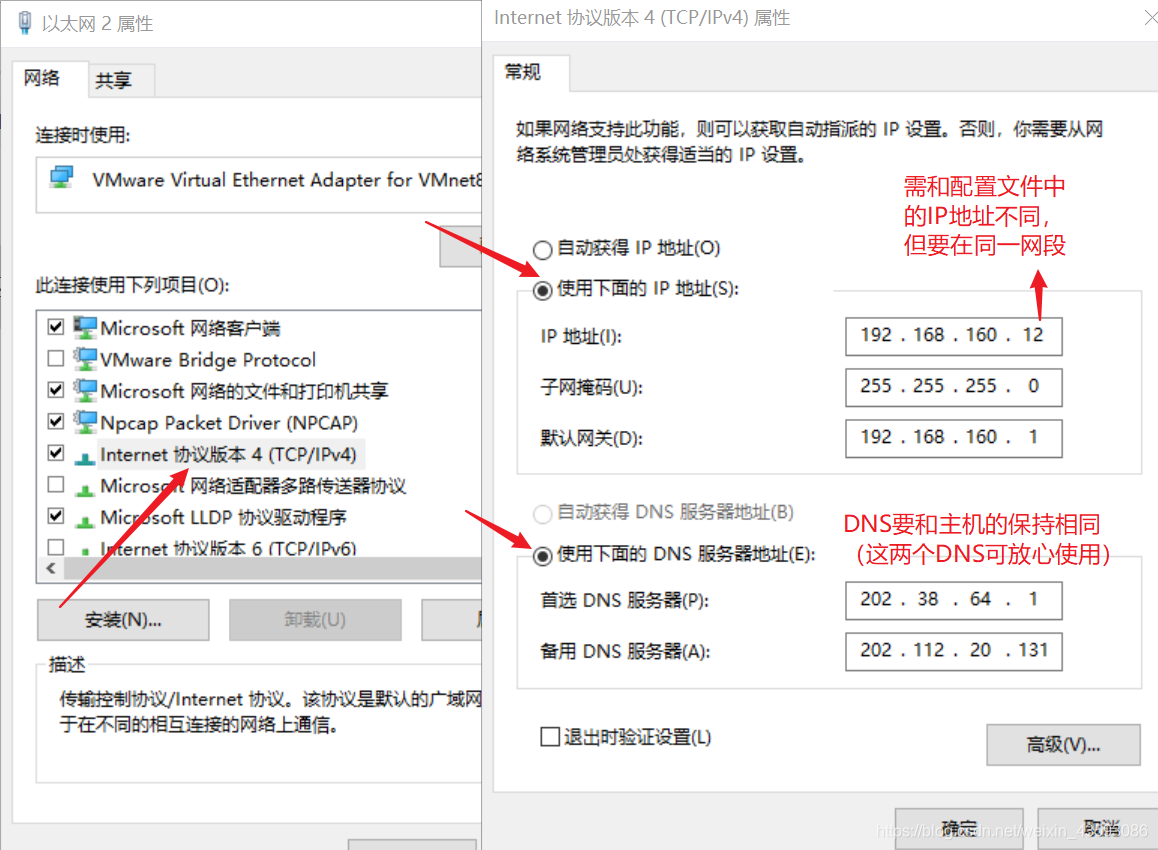
修改虚拟网络适配器

网络连接
配置

ping x.x.x.x #测试连接

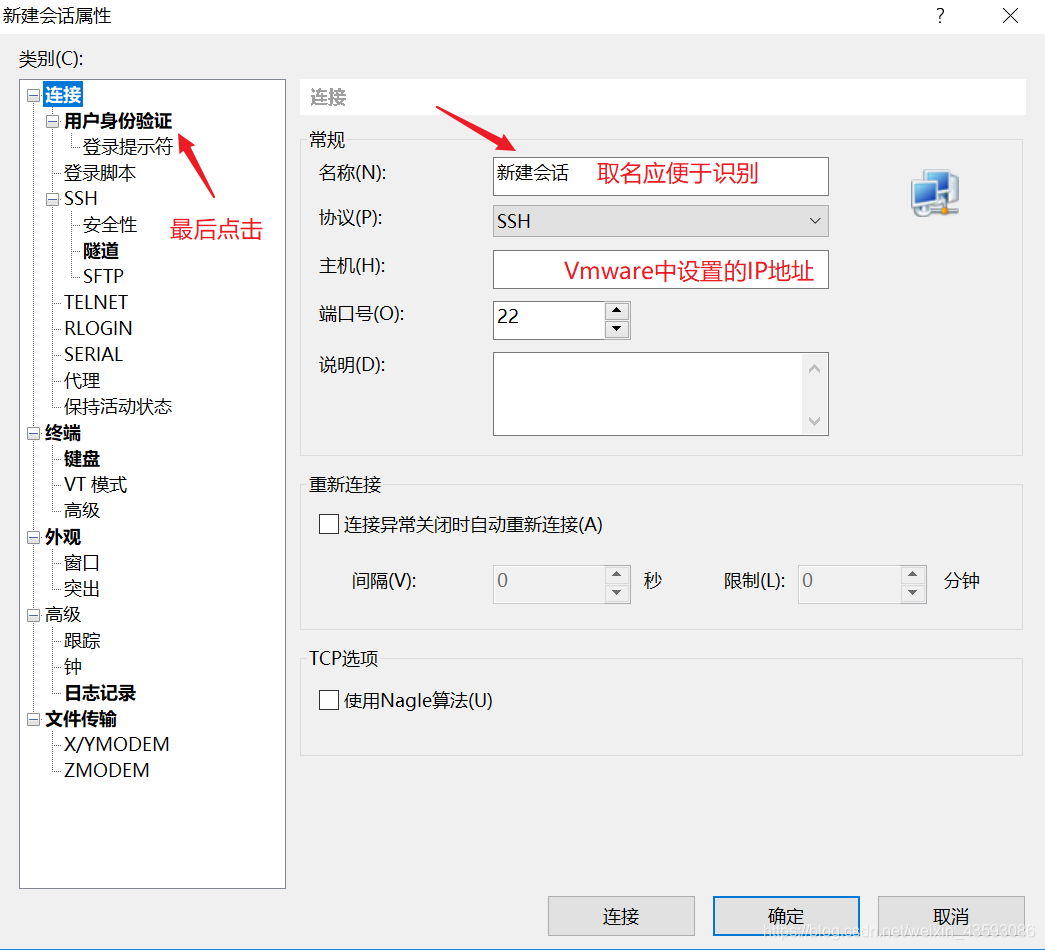
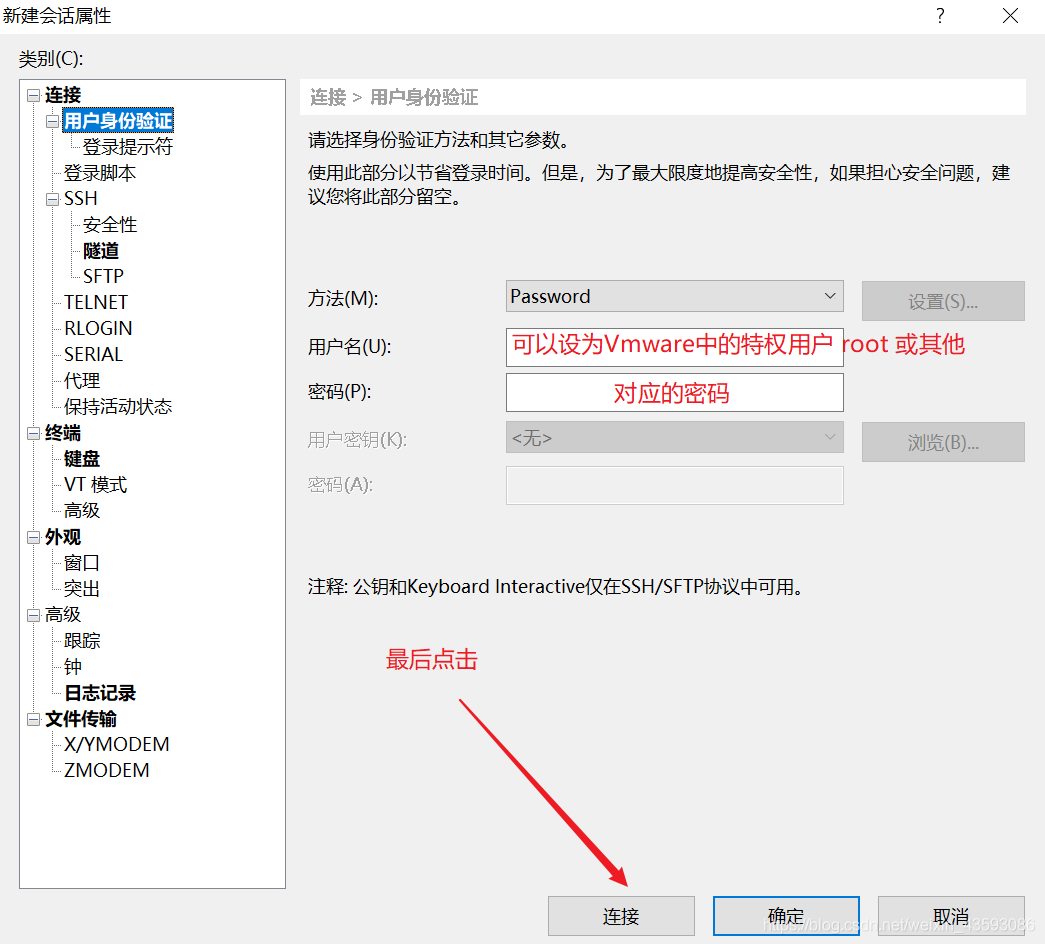
Xshell配置

新建连接
设置用户
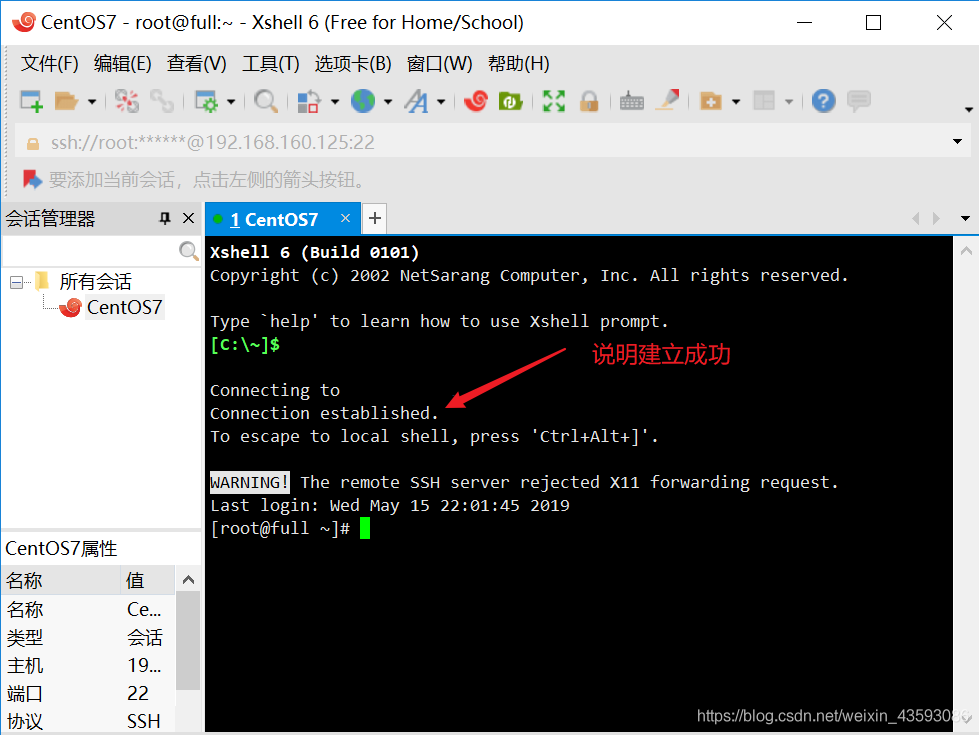
连接成功

1
2
3
4
5
6
7
8
9
10
# centos7中的防火墙改成了firewall,使用iptables无效
systemctl stop firewalld.service # 关闭防火墙
systemctl restart firewalld.servic # 重启防火墙

# 查看ssh服务
ps -ef | grep ssh
#查看ssh服务有没有运行,如果有,可以看到类似以下内容
# root 2659 1 0 18:31 ? 00:00:00 /usr/sbin/sshd
# root 2702 2618 0 18:38 pts/0 00:00:00 grep ssh
service sshd start # 运行ssh

更新 snap-store

1
2
3
kill snap-store

sudo snap refresh snap-store

评论